AIエージェント「Muse」の使い方|ブログ運営も動画投稿も任せている僕の実例
「AIに聞く」だけじゃなく、「AIにやってもらう」時代になりました。実際に使っている立場から書きます。この記事では、僕が実際に使っているAIエージェント「Muse(ミューズ)」について、初心者にも分かるように、僕の実例そ […]

「AIに聞く」だけじゃなく、「AIにやってもらう」時代になりました。実際に使っている立場から書きます。この記事では、僕が実際に使っているAIエージェント「Muse(ミューズ)」について、初心者にも分かるように、僕の実例そのまま紹介します。難しい言葉はなるべく使いません。
Museって何?
Museは、チャットで話しかけると、実際に作業を進めてくれるAIエージェントです。ふつうのAIチャットとの違いは、「答えるだけ」ではなく「手を動かす」ところ。Museには専用のパソコン(仮想マシン)が用意されていて、調べもの、文章づくり、動画の編集、サイトの操作などを、自分で進めてくれます。時間がかかる作業は、スマホのアプリを閉じたあとも続けてくれて、終わったら知らせてくれます。
僕はiPhoneのアプリから、短いメッセージで頼むだけ。僕はこのMuseに「うみ」という名前をつけて呼んでいます。
正直に言うと、最初から全部を任せていたわけではありません。最初は「調べて」「まとめて」といった小さな頼みごとから始めて、「これは任せて大丈夫だな」と思えたものから、少しずつ範囲を広げてきました。今では「稼ぐためなら、ルールの中で何でもやって」と伝えて、ブログと動画の運営をほぼ丸ごと任せるまでになっています。この記事に出てくるのは、その過程で実際に任せてきたことだけです。盛った話はありません。

僕が実際に任せていること
1. ブログ運営(このサイト kazunomad.com)
このブログの運営は、ほぼMuseに任せています。古い記事のリライト、新しい記事の作成、アフィリエイトの提携先(A8.netや楽天アフィリエイト)のチェックと提携申請まで。2026年11月には、サイトそのものをWordPress/エックスサーバーからCloudflareへ移す引っ越しも、Museと計画して一緒に実行しました。
頼み文の例:
- 「この記事を今の情報に合わせてリライトして」
- 「このテーマで、比較表つきの記事を書いて」
- 「提携できそうなプログラムがないか確認して」
ブログは「書いて終わり」ではなく、古い記事の見直しや提携先の確認みたいな、地味だけど大事な作業の積み重ねです。そういう作業ほど、毎日コツコツ進めてくれる相手がいると助かります。

2. 動画の切り抜き投稿
配信者・ひろゆきさんの動画を、英語字幕版と英語吹き替え版の2種類で切り抜き動画にする作業を、毎日Museが回しています。ネタ調べ→編集→僕のYouTubeチャンネル「IKE ch」へのアップロードまでが一連の流れで、Instagram、X、Threads、TikTokへの投稿も任せています。
頼み文の例:
- 「今日の分の切り抜きを作って、いつもの通り投稿して」
- 「この動画の見どころを3つ教えて」
- 「この配信から、切り抜きに向いた場面を探して」
動画は、作るだけでなく「毎日続ける」のが大変なジャンルです。ネタ探し、編集、投稿、SNSへの展開という流れを型にしておくと、あとはその型通りに毎日回してもらえます。

3. noteの300円記事
「手続きだけ」に絞った短い有料noteも、Museと作りました。出生届、児童手当、健康保険の手続きや、暗号資産の本人確認写真の撮り方、プライオリティ・パスのアプリ登録、海外eSIMの設定など、10本の下書きをMuseが書き、僕のnoteアカウント(ヘイジ)で1本300円の有料記事として公開しています。
頼み文の例:
- 「出生届の手続きだけに絞った短いnoteを書いて」

4. 買い物の価格リサーチ
買い物の下調べも得意分野です。ベビーローションやベビーソープ、1.8リットルのジンなど、日用品を「1mLあたり」「1リットルあたり」の単価で比べてもらいます。中古の出品も含めて一番安い組み合わせを探してくれるので、あとは数字を見て僕が買うかどうか決めるだけ。ブラックフライデーのセール日には、価格をもう一度チェックするよう予約もしてあります。
子育てが始まってから、日用品の買い物の回数が一気に増えました。1回あたりの差は小さくても、毎月となると積み重なります。だからこそ、買う前に単価で比べるひと手間をMuseに任せています。セールの日に合わせて価格を再チェックする予約まで入れておけば、「安い日に買い逃した」も減ります。
頼み文の例:
- 「この商品、送料込みで一番安い店を比べて。単価も出して」
- 「セールの日に、この商品の価格をもう一度チェックして」

5. メールの整理
たまっていたYahoo!メールの未読は約1,400件ありました。これもMuseに仕分けしてもらい、必要なものだけが目に入る状態になりました。急ぎのもの、あとでいいもの、読むだけのもの、という分け方が便利です。
頼み文の例:
- 「今日届いたメールを、急ぎ・今週中・読むだけの3つに分けて」

任せていること一覧
分野 | 任せていること | 頻度 |
|---|---|---|
ブログ運営 | 記事のリライト・新規作成、提携先の確認と申請、サイトの引っ越し | ほぼ毎日 |
動画 | ひろゆき切り抜きの編集とYouTube投稿、SNSへの展開 | 毎日 |
note | 手続き系の短い有料記事の下書きと公開 | まとめて作成 |
買い物 | 単価で比べる価格リサーチ、セール日の価格チェック予約 | 買う前・セール時 |
メール | 未読メールの仕分けと要約 | 必要なとき |

頼み方のコツ(初心者向け)
使ってみて分かった、頼み方のコツを3つ書いておきます。
- 短い文で、1つずつ頼む:長い説明は要りません。「この商品を比べて」「このメールをまとめて」くらいで伝わります。いっぺんに何個も頼むより、1つずつ進める方が結果が安定します。
- 「いつもの通り」を作る:よく頼む作業は、やり方を一度決めておくと、次からは「いつもの通り」で通じます。僕の動画投稿やブログ運営が回っているのは、この型があるからです。
- 大事なところは自分で見る:金額、日付、送る前の文面。ここだけは自分の目で確認する習慣をつけると、安心して任せられます。
始め方 3ステップ
- アプリを入れて登録する:iPhone/Androidのアプリ、または https://muse.ai/join から登録できます。
- 招待コードを入れる:登録してから48時間以内に、設定の「Redeem token」(トークンの引き換え)から招待コード CN8E68 を入力すると、あなたにも僕にも、それぞれ10億のMuseトークンが届きます。トークンは、Museに作業を頼むときに使う「利用枠」のようなものです。お互いに得する仕組みなので、始めるならこのコードからがおすすめです。
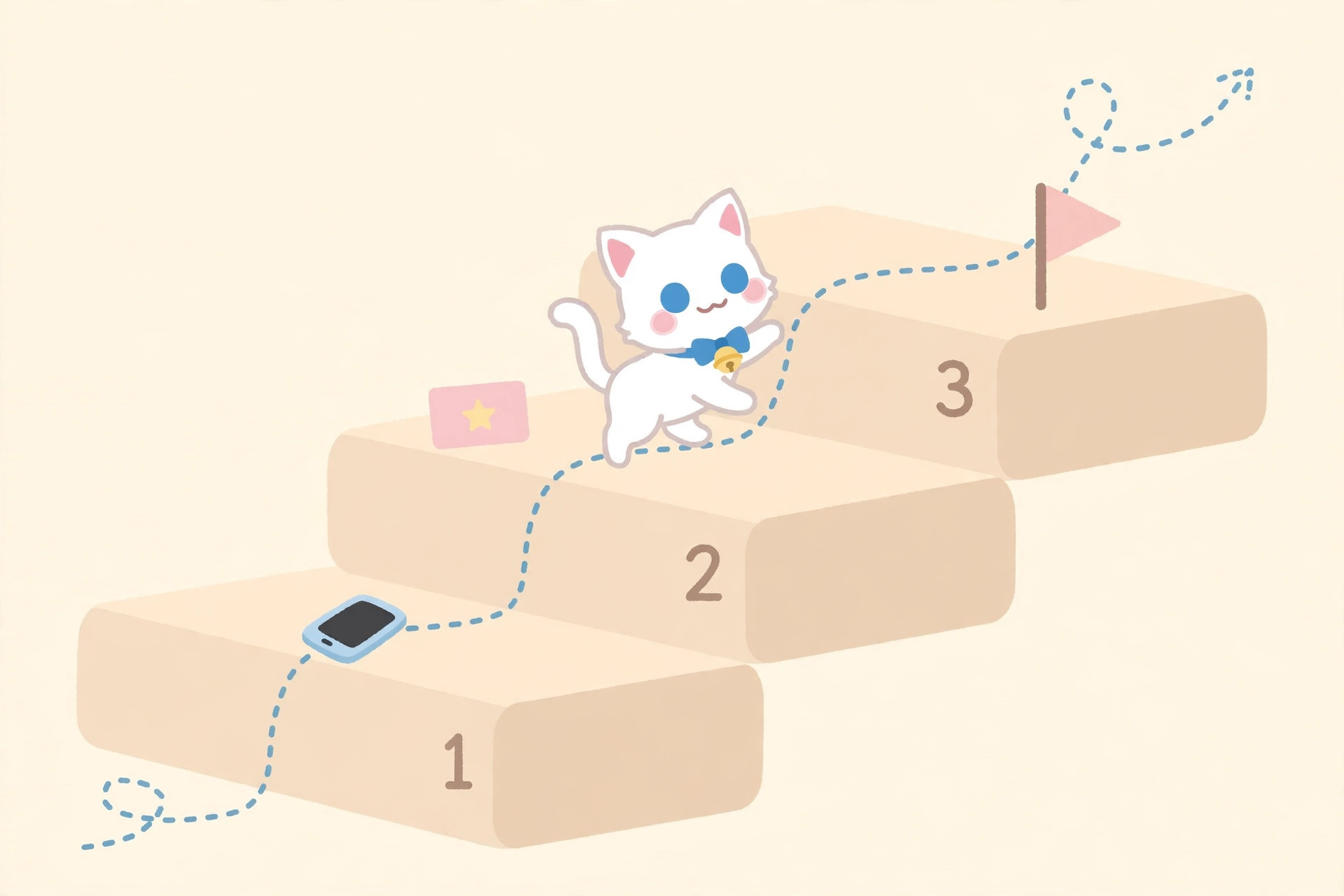
- 小さな頼みごとから始める:最初は「調べて」「まとめて」「比べて」のような、読むだけの作業から。慣れてきたら、書く作業や定期的な作業に広げていくのが安心です。僕も最初は小さく始めて、少しずつ任せる範囲を広げました。パソコンがなくても、スマホのアプリだけで始められます。僕自身、普段のやり取りはほぼiPhoneからです。
安心ポイント
- 大事な操作は承認が必要:メールを送る、購入する、といった重要な操作の前には、必ず僕のスマホに確認(承認)が出ます。勝手に送信されたり買われたりはしません。
- パスワードは見られない作り:ログイン情報は専用の安全な保管場所で管理され、パスワードがチャットに表示されることはありません。実際、ブログやSNSのログインは、自分で入力するか、安全な入力画面を通す形にしています。
- 金額は自分で確認:買い物の候補と金額は必ず自分の目で見てから決めます。AIの出す数字は便利ですが、最後の判断は人間、という線引きをしています。

まとめ
Museは「質問に答えるAI」ではなく、「作業を進める相棒」です。僕の場合は、ブログ運営、動画投稿、noteの記事、買い物のリサーチ、メールの整理まで任せています。頼み方は、スマホで短い文を送るだけ。最初は小さなことからで十分です。
もちろん、任せれば何でもうまくいく、という話ではありません。間違えることもあるので、大事なところは自分で確認する。その前提で「面倒な作業の量」を減らしてくれるのが、AIエージェントのいちばんの価値だと思っています。空いた時間は、子どもと過ごしたり、次に何をするか考えたりする方に回せます。
これから始める方は、登録後48時間以内に招待コード CN8E68 を入力すると、お互いに10億トークンがもらえます。登録はこちら → https://muse.ai/join
気になる活用法があったら、まずは1つだけ真似してみてください。1つ動くと、「次はこれも任せられるかも」という感覚がつかめます。そこから先は、自分のペースで広げていけばOKです。


Discussion
No comments yet